Loading insights…
Posts tagged Aurora Control
Articles and insights about Aurora Control.
25 posts
Aurora Control
power-user
ಸೆಟ್ ಮಾಡಿ ಮರೆತುಬಿಡುವ Mac ನಿರ್ವಹಣೆ: ಸ್ವತಃ ನಡೆಯುವ ಡಯಾಗ್ನೊಸ್ಟಿಕ್ಸ್
ಹೆಚ್ಚಿನ Mac ನಿರ್ವಹಣೆ ನಡೆಯದೇ ಹೋಗುತ್ತದೆ, ಏಕೆಂದರೆ ಅದನ್ನು ಮಾಡಲು ನಿಮಗೆ ನೆನಪಿರಬೇಕು. ಶೆಡ್ಯೂಲ್ ಮಾಡಿದ ಡಯಾಗ್ನೊಸ್ಟಿಕ್ಸ್ ಇದನ್ನು ಬದಲಾಯಿಸುತ್ತವೆ — ಸ್ಕ್ಯಾನ್ಗಳು ನಿಗದಿತ ವೇಳಾಪಟ್ಟಿಯಲ್ಲಿ ನಡೆಯುತ್ತವೆ, ಫಲಿತಾಂಶಗಳು ಸ್ವಯಂಚಾಲಿತವಾಗಿ ಕಾಣಿಸುತ್ತವೆ, ಮತ್ತು ನೀವು ನಿಯಂತ್ರಣದಲ್ಲಿ ಇರುತ್ತೀರಿ.
Nicolás
5 min
65
Aurora Control
power-user
ನಿಮ್ಮ Macನ live telemetry ಅನ್ನು ನಿಮ್ಮದೇ dashboardಗೆ pipe ಮಾಡಿ (hidden local API)
Aurora Control ನಿಮ್ಮ Macನ live CPU, thermal, network ಮತ್ತು battery metrics ಅನ್ನು local HTTP endpoint ಮೂಲಕ JSON ಆಗಿ exposes ಮಾಡುತ್ತದೆ — ಆದ್ದರಿಂದ ನೀವು ಅವನ್ನು Grafana, ಒಂದು menu-bar script, ಅಥವಾ ನೀವು ಈಗಾಗಲೇ ಬಳಸುವ ಯಾವುದೇ toolಗೆ ನೇರವಾಗಿ pipe ಮಾಡಬಹುದು.
Nicolás
5 min
67
Aurora Control
battery-system
ಈ login items ಕಾರಣದಿಂದ ನಿಮ್ಮ Mac ನಿಧಾನವಾಗಿ boot ಆಗುತ್ತದೆ
ನೀವು install ಮಾಡುವ ಪ್ರತಿಯೊಂದು app ಕೂಡ ಗುಪ್ತವಾಗಿ ನಿಮ್ಮ startupಗೆ ಸೇರಿಕೊಳ್ಳಬಹುದು. ಯಾರೂ ಅವನ್ನು ತೆಗೆದುಹಾಕುವುದಿಲ್ಲ. loginನಲ್ಲಿ ನಿಜವಾಗಿ ಏನು run ಆಗುತ್ತದೆ, ಅದು ನಿಮ್ಮ Mac ಅನ್ನು ಏಕೆ ನಿಧಾನಗೊಳಿಸುತ್ತದೆ, ಮತ್ತು ಕತ್ತರಿಸಲು ಯೋಗ್ಯವಾದವುಗಳನ್ನು ಹೇಗೆ ಹುಡುಕಬೇಕು ಇಲ್ಲಿದೆ.
Nicolás
5 min
110
Aurora Control
battery-system
ಹಿನ್ನೆಲೆಯಲ್ಲಿ ನಿಮ್ಮ ಬ್ಯಾಟರಿ ಏನು ಖಾಲಿ ಮಾಡುತ್ತಿದೆ
ನೀವು 100% ನಲ್ಲಿ ಅನ್ಪ್ಲಗ್ ಮಾಡಿದ್ದೀರಿ. ಎರಡು ಗಂಟೆ ನಂತರ 50% ಮಾತ್ರ ಉಳಿದಿದೆ, ಮತ್ತು ನೀವು ಕೀಲಿಮಣೆಯನ್ನು ತೀರಾ ಬಳಸಿಲ್ಲ. ಏನೋ ಎದ್ದು, ಎಚ್ಚರದಲ್ಲೇ ಉಳಿದಿದೆ. ಅದನ್ನು ಹೇಗೆ ಕಂಡುಹಿಡಿಯುವುದು ಇಲ್ಲಿದೆ.
Nicolás
5 min
99
Aurora Control
battery-system
ನಿಮ್ಮ MacBook ಬ್ಯಾಟರಿ ನಿಜವಾಗಿಯೂ ಸಾಯುತ್ತಿದೆಯೇ? ಸೈಕಲ್ಗಳು ಮತ್ತು ಆರೋಗ್ಯವನ್ನು ಓದಿ
ನಿಮ್ಮ MacBook ಈಗ ಹಿಂದೆಗಿಂತ ವೇಗವಾಗಿ ಚಾರ್ಜ್ ಖಾಲಿ ಆಗುತ್ತಿರುವಂತೆ ಕಾಣುತ್ತದೆ — ಆದರೆ ಬ್ಯಾಟರಿ ನಿಜವಾಗಿಯೂ kulithide, ಅಥವಾ ಅದು ಕೇವಲ ಭಾರೀ ವಾರವಾಗಿತ್ತೇ? ಹಾರ್ಡ್ವೇರ್ಗೆ ಈಗಲೇ ಗೊತ್ತು. ಉತ್ತರವನ್ನು ಹೇಗೆ ಓದುವುದು ಇಲ್ಲಿದೆ.
Nicolás
5 min
104
Aurora Control
battery-system
Are your Mac's defenses actually on? FileVault, SIP, XProtect, Secure Enclave
Most Mac users assume FileVault, SIP, XProtect, and the Secure Enclave are working. Checking them means hunting across four different places. Here is how to confirm in one glance.
Nicolás
5 min
73
Aurora Control
privacy
macOS ಸೆಟ್ಟಿಂಗ್ಗಳು ಸ್ಪಷ್ಟವಾಗಿ ತೋರಿಸದ ಗೌಪ್ಯತಾ ಅನುಮತಿಗಳು
ಕ್ಯಾಮೆರಾ ಮತ್ತು ಮೈಕ್ ಎಲ್ಲರಿಗೂ ಗೊತ್ತಿರುವ ಅನುಮತಿಗಳು. ಆದರೆ macOS ಶಾಂತವಾಗಿ ಆ್ಯಪ್ಗಳಿಗೆ ನಿಮ್ಮ ಪರದೆ ದಾಖಲಿಸಲು, ಕರ್ಸರ್ ನಿಯಂತ್ರಿಸಲು, ಕೀಸ್ಟ್ರೋಕ್ಗಳನ್ನು ಲಾಗ್ ಮಾಡಲು, ಮತ್ತು ನಿಮ್ಮ ಡ್ರೈವ್ನ ಪ್ರತಿಯೊಂದು ಕಡತ ಓದಲು ಅವಕಾಶ ಕೊಡುತ್ತದೆ — ಮತ್ತು System Settings ಅವುಗಳನ್ನು ಹುಡುಕುವುದನ್ನು ನಿಜವಾಗಿ ಕಷ್ಟವಾಗಿಸುತ್ತದೆ.
Nicolás
5 min
78
Aurora Control
privacy
ಒಂದು ಆಪ್ ತಾನೇ Full Disk Access ಪಡೆದುಕೊಂಡಿದೆ — Terminal ಇಲ್ಲದೆ ಅದನ್ನು ರದ್ದುಮಾಡಿ
Full Disk Access macOSನಲ್ಲಿರುವ ಅತ್ಯಂತ ವ್ಯಾಪಕವಾದ ಗೌಪ್ಯತಾ ಅನುಮತಿ — ಇದನ್ನು ಪಡೆದ ಆಪ್ ನಿಮ್ಮ Mail, Messages, Safari history, ಮತ್ತು ನಿಮ್ಮ ಹೆಚ್ಚಿನ ಫೈಲ್ಗಳನ್ನು ಓದಬಹುದು. ನೀವು ಬಹುಶಃ ಇದನ್ನು ತಿಂಗಳ ಹಿಂದೆ ನೀಡಿರಬಹುದು ಮತ್ತು ಮರೆತಿರಬಹುದು. ಇದನ್ನು ಯಾರಿಗೆ ಇದೆ ಎಂದು ನೋಡಿ ಮತ್ತು ಅದನ್ನು ಹೇಗೆ ಹಿಂತೆಗೆದುಕೊಳ್ಳುವುದು ಇಲ್ಲಿದೆ, Terminal ಅಗತ್ಯವಿಲ್ಲ.
Nicolás
5 min
72
Aurora Control
privacy
ಯಾವ ಆಪ್ಗಳು ನಿಮ್ಮ ಕ್ಯಾಮೆರಾ ಮತ್ತು ಮೈಕ್ ಅನ್ನು ಇತ್ತೀಚೆಗೆ, ನೀವು ಗಮನಿಸದೇ ಬಳಸಿವೆ
macOS ಯಾವ ಆಪ್ಗಳಿಗೆ ನಿಮ್ಮ ಕ್ಯಾಮೆರಾ ಮತ್ತು ಮೈಕ್ ಬಳಸಲು ಅನುಮತಿ ಇದೆ ಎಂದು ತೋರಿಸುತ್ತದೆ. ಆದರೆ ಅವುಗಳಲ್ಲಿ ಯಾವವು ನಿಜವಾಗಿ ಇತ್ತೀಚೆಗೆ ಅವನ್ನು ಬಳಸಿವೆ ಎಂಬುದು ಸ್ಪಷ್ಟವಾಗಿ ತೋರಿಸುವುದಿಲ್ಲ. ಅದನ್ನು ಹೇಗೆ ಕಂಡುಹಿಡಿಯುವುದು — ಮತ್ತು ಅದಕ್ಕೆ ಏನು ಮಾಡುವುದು — ಇಲ್ಲಿದೆ.
Nicolás
5 min
72
Aurora Control
network
ನಿಮ್ಮ ಹೋಮ್ ನೆಟ್ವರ್ಕ್ನಲ್ಲಿ ಈಗ ನಿಜವಾಗಿಯೂ ಏನು ಇದೆ?
ಫೋನ್ಗಳು, ಸ್ಮಾರ್ಟ್ ಟಿವಿಗಳು, ಪ್ಲಗ್ಗಳು, ಸ್ಪೀಕರ್ಗಳು, ಬಹುಶಃ ನೆರೆಮನೆಯ ಅತಿಥಿ ಸಾಧನವೂ ಇರಬಹುದು — ನಿಮ್ಮ ವೈ-ಫೈ ನೀವು ಊಹಿಸುವದಕ್ಕಿಂತ ಹೆಚ್ಚು ಬ್ಯುಸಿಯಾಗಿದೆ. ನಿಮ್ಮ Mac ಸಂಪರ್ಕಗೊಂಡಿರುವುದನ್ನು ನಿಖರವಾಗಿ ಹೇಗೆ ತೋರಿಸಬಹುದು ಎಂಬುದು ಇಲ್ಲಿದೆ.
Nicolás
5 min
62
Aurora Control
network
ಯಾವ ಆ್ಯಪ್ಗಳು ನಿಮ್ಮ ಡೇಟಾವನ್ನು ಕಳುಹಿಸುತ್ತಿವೆ, ಎಲ್ಲಿಗೆ, ಮತ್ತು ಅವುಗಳನ್ನು ಹೇಗೆ ತಡೆಯುವುದು
ಈಗಲೇ, ನಿಮ್ಮ Macನಲ್ಲಿರುವ ಡಜನ್ಗಟ್ಟಲೆ ಆ್ಯಪ್ಗಳು ಹೊರಗೆ ಸಂಪರ್ಕಗಳನ್ನು ಮಾಡುತ್ತಿವೆ. ಯಾವವು, ಅಥವಾ ಡೇಟಾ ಎಲ್ಲಿಗೆ ಹೋಗುತ್ತಿದೆ ಎಂಬುದು ನಿಮಗೆ ಬಹುತೇಕ ತಿಳಿದಿರದು. ಅದನ್ನು ಹೇಗೆ ಕಂಡುಹಿಡಿಯಬೇಕು — ಮತ್ತು ಹೇಗೆ ನಿಲ್ಲಿಸಬೇಕು ಇಲ್ಲಿದೆ.
Nicolás
5 min
66
Aurora Control
network
ಭರವಸೆಯ ಆಪ್ ಒಂದು ಮತ್ತೊಂದು ದೇಶದಲ್ಲಿನ ಸರ್ವರ್ಗೆ ಕರೆ ಮಾಡಲು ಆರಂಭಿಸಿತು
ನಿಮ್ಮ ಅಪ್ಡೇಟರ್ ಆಗಿರಲಿ, ನಿಮ್ಮ ಸೃಜನಾತ್ಮಕ ಟೂಲ್ ಆಗಿರಲಿ, ಅಥವಾ ನಿಮ್ಮ ಯುಟಿಲಿಟಿ ಆಗಿರಲಿ — ಅವುಗಳಲ್ಲಿ ಯಾವುದಾದರೂ ನೀವು ನಿರೀಕ್ಷಿಸದ ಹೊರಗಡೆಗಿನ ಸಂಪರ್ಕವನ್ನು ನಿಶ್ಶಬ್ದವಾಗಿ ತೆರೆಯಬಹುದು. ಅದು ಎಲ್ಲಿ ಹೋಗುತ್ತದೆ, Aurora Control ಅದನ್ನು ಹೇಗೆ ತೋರಿಸುತ್ತದೆ, ಮತ್ತು ನೀವು ಏನು ಮಾಡಬಹುದು ಎಂಬುದು ಇಲ್ಲಿದೆ.
Nicolás
5 min
74
Aurora Control
performance
ಹಿನ್ನೆಲೆ ಆಪ್ ನಿಮ್ಮ CPU ಅನ್ನು ಮೌನವಾಗಿ ಖರ್ಚು ಮಾಡುತ್ತಿದೆ
ನಿಮ್ಮ ಲ್ಯಾಪ್ಟಾಪ್ ಬಿಸಿ ಆಗಿದೆ ಮತ್ತು ಬ್ಯಾಟರಿ ವೇಗವಾಗಿ ಇಳಿಯುತ್ತಿದೆ, ಆದರೆ ನೀವು ಏನೂ ಮಾಡುತ್ತಿಲ್ಲ. ಹಿನ್ನೆಲೆಯಲ್ಲಿ ನಿಜವಾಗಿ ಏನಾಗುತ್ತಿದೆ, ಮತ್ತು ಹೊಣೆಗಾರ ಪ್ರಕ್ರಿಯೆಯನ್ನು ಹೇಗೆ ಕಂಡುಹಿಡಿಯುವುದು ಎಂಬುದು ಇಲ್ಲಿದೆ.
Nicolás
5 min
140
Aurora Control
performance
"90% RAM ಬಳಸಲಾಗಿದೆ" ಎಂಬ ಪ್ಯಾನಿಕ್ ವಿರುದ್ಧ ಮೆಮೊರಿ ಒತ್ತಡ
"90% ಮೆಮೊರಿ ಬಳಸಲಾಗಿದೆ" ಎಂಬ ಸಂಖ್ಯೆ ನಿಮಗೆ ಇನ್ನಷ್ಟು RAM ಆರ್ಡರ್ ಮಾಡಲು ಮಾಡಿತೇ? ಅದು ಬಹುತೇಕ ಖಂಡಿತವಾಗಿಯೂ ಸರಿಯೇ ಇದೆ. ನಿಜವಾಗಿ ಮುಖ್ಯವಾದ ಮೆಟ್ರಿಕ್ ಇಲ್ಲಿದೆ — ಮತ್ತು ಅದನ್ನು ಒಂದು ನಿಮಿಷಕ್ಕಿಂತ ಕಡಿಮೆ ಸಮಯದಲ್ಲಿ ಹೇಗೆ ಓದುವುದು.
Nicolás
5 min
1436
Aurora Control
performance
ನಿಮ್ಮ Mac throttling ಆಗುತ್ತಿದೆಯೇ? ಅದು ನಿಮಗೆ 느ಗಿಸುವ ಮೊದಲು ಅದನ್ನು ಹಿಡಿಯಿರಿ
ನಿಮ್ಮ Mac ಕೆಲಸದ ಮಧ್ಯೆ ಹಠಾತ್ ನಿಧಾನವಾಗಿ, ನಂತರ ಮೌನವಾಗಿ ಚೇತರಿಸಿಕೊಳ್ಳುತ್ತದೆ. ಇದು ಯಾದೃಚ್ಛಿಕವಲ್ಲ — ಇದು thermal throttling. ಅದು ಏನು, ನೀವು ಅದನ್ನು ಸ್ವತಃ ಹೇಗೆ ಗುರುತಿಸಬಹುದು, ಮತ್ತು ಅದು ಕಾಟ ನೀಡುವ ಮೊದಲು ಹೇಗೆ ಹಿಡಿಯುವುದು ಇಲ್ಲಿದೆ.
Nicolás
5 min
1194
Aurora Control
performance
ನಿಮ್ಮ Mac ಬಿಸಿಯಾಗಿದ್ದು ಜೋರಾಗಿ ಶಬ್ದ ಮಾಡುತ್ತಿದೆ, ಆದರೆ Activity Monitor ಕೈಎತ್ತಿ ನೋಡುತ್ತಿದೆ
ನಿಮ್ಮ ಫ್ಯಾನ್ಗಳು ಕಿರುಚುತ್ತಿವೆ, ಪಾಮ್ರೆಸ್ಟ್ ಬಿಸಿಯಾಗಿದೆ, ಮತ್ತು Activity Monitor ಸಂಖ್ಯೆಗಳ ಒಂದು ಗೋಡೆಯನ್ನೇ ತೋರಿಸುತ್ತದೆ — ಆದರೆ ಸ್ಪಷ್ಟವಾಗಿ ತಪ್ಪೇನೂ ಕಾಣುವುದಿಲ್ಲ. ನಿಜವಾಗಿ ಏನು ನಡೆಯುತ್ತಿದೆ, ಅದನ್ನು ಹೇಗೆ ಓದಬೇಕು, ಮತ್ತು thermal throttling ಏಕೆ ತಾನೇ ಮಾಡಬೇಕಾದುದನ್ನೇ ಮಾಡುತ್ತಿದೆ ಎಂಬುದು ಇಲ್ಲಿದೆ.
Nicolás
5 min
1893
Aurora Control
storage
ಒರಿಜಿನಲ್ ಅನ್ನು ತಪ್ಪಾಗಿ ಅಳಿಸದೆ ಡುಪ್ಲಿಕೇಟ್ ಫೈಲ್ಗಳನ್ನು ಹುಡುಕಿ
Downloads, Desktop, ಮತ್ತು ಹಳೆಯ project folder ನಲ್ಲಿ ಹರಡಿರುವ ಒಂದೇ ವಿಡಿಯೋದ ಮೂರು ಪ್ರತಿಗಳು. ಯಾವದನ್ನು ಅಳಿಸುವುದು ಸುರಕ್ಷಿತ? ಸವಾಲು ಡುಪ್ಲಿಕೇಟ್ಗಳನ್ನು ಹುಡುಕುವುದು ಅಲ್ಲ — ಮುಖ್ಯವಾದುದನ್ನು ಅಳಿಸದೇ ಇರುವುದು.
Nicolás
5 min
2279
Aurora Control
storage
"ಸಂಗ್ರಹಣೆ ತುಂಬಿದೆ" ಮತ್ತು Finder ಏಕೆ ಎಂದು ಹೇಳುವುದಿಲ್ಲ — ನಿಜವಾದ ನಕ್ಷೆಯನ್ನು ಓದಿ
macOS ಸಂಗ್ರಹಣೆ ಸೆಟ್ಟಿಂಗ್ಗಳು ದೊಡ್ಡ "System Data" ಬಕೆಟ್ನೊಂದಿಗೆ ಅಸ್ಪಷ್ಟ ಬಾರ್ ಅನ್ನು ತೋರಿಸುತ್ತದೆ. ಅದರೊಳಗೆ ನಿಜವಾಗಿ ಏನು ಇದೆ, ನಿಜವಾದ ಕಾರಣಿಗಳನ್ನು ನೀವೇ ಹೇಗೆ ಕಂಡುಹಿಡಿಯುವುದು, ಮತ್ತು ಸರಿಯಾದ ಡಿಸ್ಕ್ ನಕ್ಷೆ ಹೇಗೆ ಊಹಾಪೋಹದ ಒಂದು ಮಧ್ಯಾಹ್ನವನ್ನು ಉಳಿಸುತ್ತದೆ ಇಲ್ಲಿದೆ.
Nicolás
5 min
2268
Aurora Control
storage
ನೀವು ಆ್ಯಪ್ ಅನ್ನು ತಿಂಗಳುಗಳ ಹಿಂದೆ ಅಳಿಸಿದ್ದಿರಿ — ಆದರೆ ಉಳಿದವುಗಳು ಇನ್ನೂ ಇಲ್ಲಿ ಏಕೆ ಇವೆ?
ಆ್ಯಪ್ ಅನ್ನು Trash ಗೆ ಎಳೆಯುವುದು bundle ಅನ್ನು ಮಾತ್ರ ತೆಗೆದುಹಾಕುತ್ತದೆ. ಅದು ನಿಮ್ಮ Mac across ಹರಡಿಸಿದ caches, preferences, support files ಮತ್ತು containers ವರ್ಷಗಳವರೆಗೆ ಉಳಿಯಬಹುದು — ಮತ್ತು ಬಹುತೇಕ ಜನರಿಗೆ ಅವು ಇನ್ನೂ ಅಲ್ಲೇ ಇವೆ ಎಂಬುದೇ ಗೊತ್ತಾಗುವುದಿಲ್ಲ.
Nicolás
5 min
2194
Aurora Control
storage
node_modules, Docker, DerivedData: ಕಾಲದೊಂದಿಗೆ ಮೌನ ಗಿಗಾಬೈಟ್ಗಳು
ನೀವು ಕಳೆದ ತಿಂಗಳು ಆ ಕ್ಯಾಶ್ಗಳನ್ನು ತೆರವುಗೊಳಿಸಿದ್ದಿರಿ. ಅವು ಮತ್ತೆ ಬಂದಿವೆ — ಜೊತೆಗೆ ಇನ್ನೂ ಕೆಲವು ಕೂಡ. ನಿಜವಾದ ಕಥೆ ಯಾವುದೇ ಒಂದು ದಿನದ ಗಾತ್ರವಲ್ಲ; ಅದು ಎಷ್ಟು ವೇಗವಾಗಿ ಬೆಳೆಯುತ್ತದೆ, ಮತ್ತು ಯಾವ ಸಾಧನ ಅದನ್ನು ಚಲಾಯಿಸುತ್ತಿದೆ ಎಂಬುದು.
Nicolás
5 min
2092
Aurora Control
intelligence
ನಾನು ಸ್ವಯಂ-ಅಳಿಸುವುದನ್ನು ನಿರಾಕರಿಸುವ Mac ಸಾಧನವನ್ನು ಏಕೆ ನಿರ್ಮಿಸಿದೆ
ಬಹುತೇಕ Mac ಉಪಯುಕ್ತತೆಗಳು ನಿಮ್ಮ ಅನುಮತಿ ಕೇಳದೆ ನಿಮ್ಮ ಯಂತ್ರದಲ್ಲಿ ಕಾರ್ಯನಿರ್ವಹಿಸಬಹುದು. Aurora Control ಅಂಥದ್ದನ್ನು ಎಂದಿಗೂ ಮಾಡದಂತೆ ವಿನ್ಯಾಸಗೊಳಿಸಲಾಯಿತು — ಇದಕ್ಕೆ ಕಾರಣವಾದ ಕಥೆಯೇ ಇದು.
Nicolás
5 min
2226
Aurora Control
storage
ನಿಮ್ಮ Mac ತುಂಬಿಬಿಡುತ್ತದೆ, ಅದು ಫೋಟೋಗಳಲ್ಲ — ನಿಮ್ಮ dev tools
node_modules, Docker images, DerivedData, Homebrew downloads — ಡೆವಲಪರ್ ಕ್ಯಾಶೆಗಳು ಮೌನವಾಗಿ ದೊಡ್ಡದಾಗಿ, ತಮ್ಮನ್ನು ತಾವು ಎಂದಿಗೂ ಸ್ವಚ್ಛಗೊಳಿಸಿಕೊಳ್ಳುವುದಿಲ್ಲ. ನಿಮ್ಮ ಡಿಸ್ಕ್ ಅನ್ನು ಏನು ತಿನ್ನುತ್ತಿದೆ ಎಂದು ಕಂಡುಹಿಡಿಯುವುದು ಹೇಗೆ, ಮತ್ತು whack-a-mole ಆಡದೇ ಕಾಲಕ್ರಮೇಣ ಅದನ್ನು ಹೇಗೆ ಟ್ರ್ಯಾಕ್ ಮಾಡುವುದು ಇಲ್ಲಿದೆ.
Nicolás
5 min
2470
Aurora Control
positioning
ಐದುಗಳ ಬದಲಿಗೆ ಒಂದು ಆಪ್: ಸಬ್ಸ್ಕ್ರಿಪ್ಶನ್ ಸ್ಟ್ಯಾಕ್ ವಿರುದ್ಧದ ಪ್ರಕರಣ
Mac ನಿರ್ವಹಣೆಯ ಆರು ಕ್ಷೇತ್ರಗಳು, ಒಂದು ಆಪ್, ಒಂದು ಬೆಲೆ. ಒಂದೇ ಕೆಲಸದ ಹಲವು ಯುಟಿಲಿಟಿಗಳಿಂದ ತುಂಬಿದ ಡ್ರಾಯರ್ನ್ನು Aurora Controlನಿಂದ ಬದಲಿಸುವುದು ಬ್ರ್ಯಾಂಡ್ ನಿಷ್ಠೆ ಅಲ್ಲ, ಸರಳ ಗಣಿತ ಏಕೆ ಎಂಬುದು ಇಲ್ಲಿದೆ.
Nicolás
5 min
1945
Aurora Control
intelligence
ನಿಮ್ಮ Macಗೆ ಸಾಮಾನ್ಯ ಎಂದರೆ ಏನು? ನಿಯಮಗಳನ್ನು ಬದಲಿಸುವ ಪ್ರೊಫೈಲ್ಗಳು
ನಿಮ್ಮ Mac ಟೂಲ್ ಮತ್ತೆ ತಪ್ಪಾಗಿ ಎಚ್ಚರಿಸುತ್ತಿದೆ. ಸಮಸ್ಯೆ ನಿಮ್ಮ Mac ಅಲ್ಲ — ನೀವು ಅದನ್ನು ಹೇಗೆ ಬಳಸುತ್ತೀರೋ ಅದು ಟೂಲ್ಗೆ ಗೊತ್ತಿಲ್ಲದಿರುವುದೇ. Aurora Control ನಿಮಗೆ ನಿಜವಾಗಿ ಸಾಮಾನ್ಯ ಏನು ಎಂಬುದನ್ನು ಹೇಗೆ ಕಲಿಯುತ್ತದೆ ಇಲ್ಲಿದೆ.
Nicolás
5 min
2166
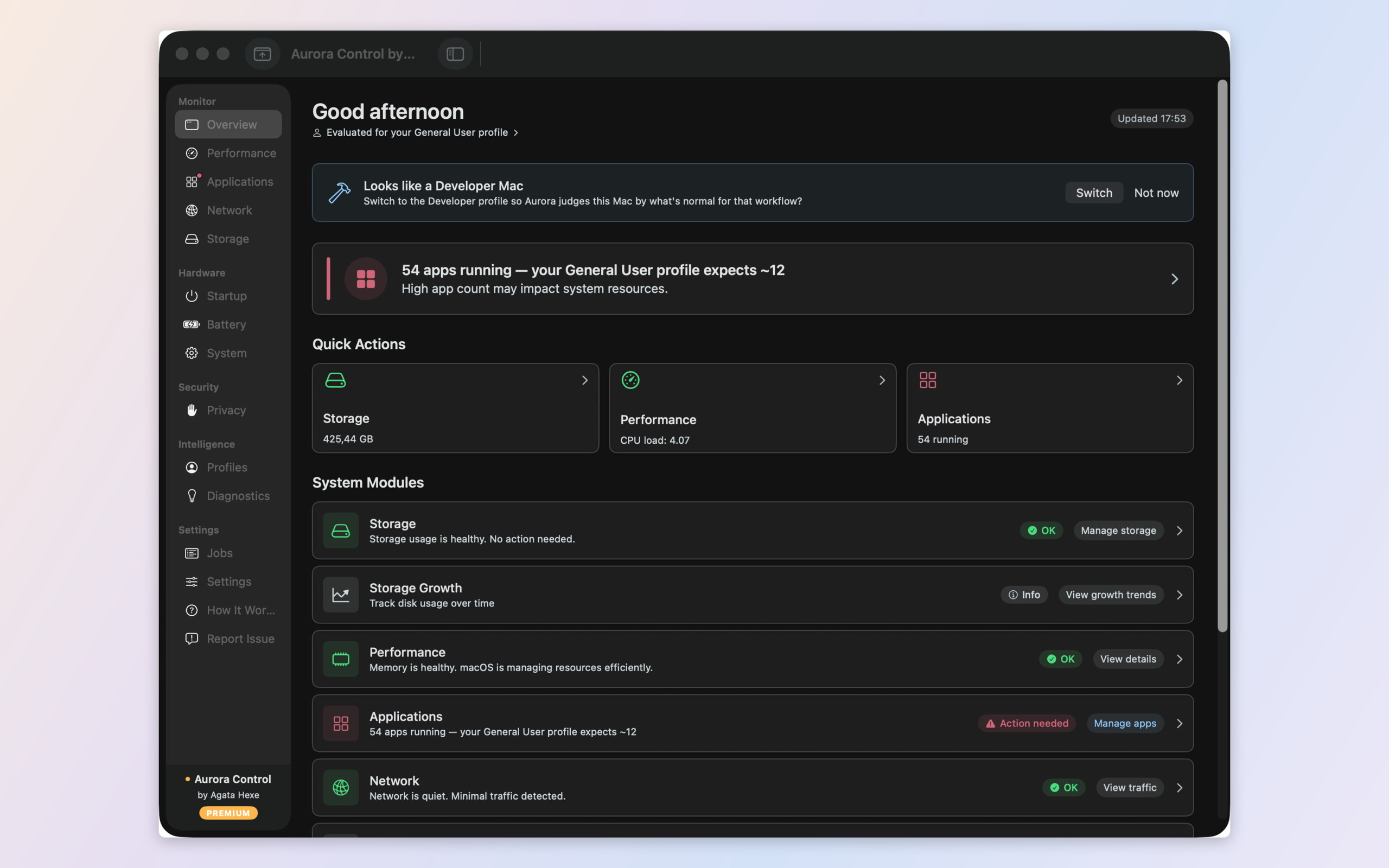
Aurora Control
intelligence
ನಿಮ್ಮ Mac ನ ಸಂಖ್ಯೆಗಳನ್ನ ಓದಿ — ಅವುಗಳ ಅರ್ಥವೇನು
ಪ್ರತಿ Mac ಉಪಕರಣವೂ ಅಳತೆ ಮಾಡುತ್ತದೆ. ಕೆಲವೇವು ಅವುಗಳ ಅರ್ಥವನ್ನು ವಿವರಿಸುತ್ತವೆ. ಇಲ್ಲಿ ಸಂಖ್ಯೆಗಳ ಭರಿತ ಪರದೆ ಮತ್ತು ನಿಮ್ಮ Mac ನಲ್ಲಿ ಏನು ತಪ್ಪಾಗಿದೆ ಮತ್ತು ಏನು ಮಾಡಬೇಕು ಎಂಬುದರ ನಡುವಿನ ವ್ಯತ್ಯಾಸ ಇದೆ.
Nicolás
5 min
2885